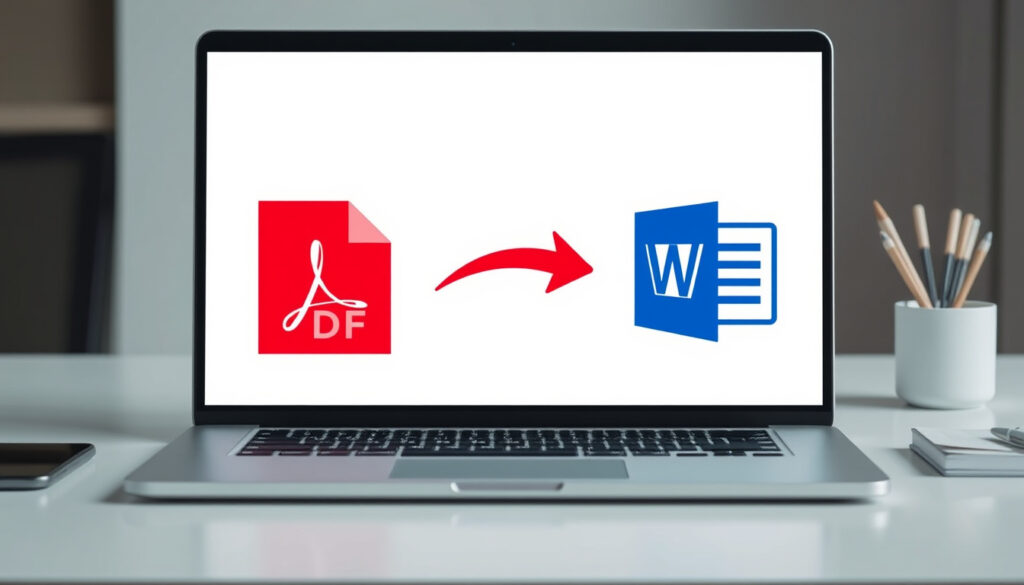
Pasar PDF a Word – Guía paso a paso gratis
Convertir documentos PDF a formato Word es una necesidad frecuente tanto en entornos laborales como académicos. El proceso permite editar textos, modificar diseños y reutilizar contenido que originalmente se encontraba bloqueado en formato PDF. Existen múltiples métodos para lograrlo, desde herramientas online gratuitas hasta funciones integradas en programas de edición de textos.
La elección del método adecuado depende de factores como el nivel de preservación del formato requerido, el tamaño del archivo y la sensibilidad de la información contenida. A continuación, se presenta una guía completa con las mejores opciones disponibles para pasar PDF a Word de manera eficiente.
¿Cómo convertir PDF a Word gratis online?
Las plataformas online representan la opción más accesible para convertir archivos PDF a Word sin necesidad de instalar software adicional. Estos servicios funcionan directamente desde el navegador y ofrecen resultados inmediatos.
Para conversiones simples, las herramientas online completan el proceso en menos de un minuto, permitiendo descargar el archivo Word inmediatamente después de la conversión.
Método más rápido
Online (1 min)
Mejor calidad
Adobe Acrobat
Gratis ilimitado
ILovePDF básico
Offline
Microsoft Word
Puntos clave a considerar
- Las herramientas online facilitan el proceso pero pueden presentar límites en el tamaño de archivo permitido
- El software dedicado generalmente ofrece mejor preservación del formato original
- Para documentos escaneados, la función OCR resulta indispensable para obtener texto editable
- Al manejar información sensible, conviene evitar plataformas online y optar por métodos locales
- La compatibilidad entre diferentes versiones de Word puede afectar el resultado final
| Aspecto | Detalle | Herramienta Ejemplo |
|---|---|---|
| Tiempo de conversión | 30 segundos – 5 minutos | SmallPDF |
| Formato preservado | 80-95% según complejidad | Adobe Acrobat |
| Límite gratuito | 2-100 MB según servicio | ILovePDF |
| Soporte OCR | Sí/No según herramienta | Varía |
| Registro necesario | Generalmente no | PDF24 |
| Dispositivos móviles | iOS y Android compatibles | Nitro |
¿Cuál es la mejor herramienta para pasar PDF a Word?
La selección de la herramienta óptima depende de las necesidades específicas de cada usuario. A continuación se detallan las principales opciones disponibles en el mercado, cada una con características particulares.
Adobe Acrobat Online
Adobe Acrobat ofrece un convertidor de PDF a Word completamente gratuito que permite cargar documentos y convertirlos con un clic. Como creador del formato PDF, Adobe garantiza seguridad en cada conversión, y los archivos se eliminan automáticamente tras el proceso. La herramienta conserva el formato original del documento y funciona en todos los navegadores y sistemas operativos, incluyendo Windows, Mac, iOS, Android y Linux.
Smallpdf
Smallpdf permite convertir PDF a Word de forma gratuita y sin límite de uso. La plataforma cuenta con la confianza de 1700 millones de personas desde 2013 y mantiene el formato original sin marcas de agua. Funciona en Mac, Windows y otras plataformas, con conversión completada en segundos. Además, ofrece funcionalidad OCR para documentos escaneados mediante su opción “Con OCR”.
PDF24
PDF24 es un convertidor online gratuito sin límites ni marcas de agua que no requiere instalación ni registro. La herramienta funciona en todos los sistemas operativos y navegadores habituales, permitiendo convertir archivos de manera rápida y sencilla. Es 100% gratuito gracias a la publicidad que sustenta el servicio.
Nitro
Nitro ofrece un convertidor online gratuito sin requisitos de registro ni correo electrónico. El proceso es simple: seleccionar el PDF, asegurar que “PDF a Word” esté seleccionado, hacer clic en “Convertir ahora” y descargar el archivo. Incluye función de conversión por lotes en su prueba gratuita de 14 días y es compatible con Windows, Mac y dispositivos móviles.
Adobe Acrobat, Smallpdf y Nitro funcionan en dispositivos móviles iOS y Android directamente desde el navegador, permitiendo conversiones sobre la marcha sin necesidad de aplicaciones específicas.
I Love PDF y otras opciones
I Love PDF convierte archivos PDF a DOCX de Word con precisión notable en cuestión de momentos. Able2Extract Pro permite convertir archivos PDF en documentos Word editables con alta precisión, sin registro ni correo electrónico, descargando el archivo DOCX editable en segundos. Soda PDF ofrece herramientas de conversión gratuitas con un límite de hasta dos archivos al día con máximo 3 MB por documento.
¿Cómo convertir PDF a Word sin perder formato?
La preservación del formato original representa uno de los mayores desafíos al convertir PDF a Word. Los documentos complejos con columnas, imágenes insertadas, tablas elaboradas o tipografías especiales pueden experimentar alteraciones durante el proceso.
Método directo de arrastrar y soltar en Microsoft Word
Existe un método simple para convertir PDF a Word directamente en Microsoft Word: arrastrar el archivo PDF y soltarlo en la aplicación. El sistema mostrará una opción para aceptar, iniciando la conversión automáticamente. Este método resulta ser el más rápido para pasar de PDF a DOC o DOCX en cuestión de segundos, sin necesidad de programas adicionales.
Los archivos PDF creados a partir de documentos de origen digitales conservan mejor su estructura que los PDF escaneados o los documentos fotografiados. Para mejores resultados, utiliza PDF generados digitalmente en lugar de capturas.
Uso de OCR para documentos escaneados
Para archivos PDF escaneados, que básicamente son imágenes del documento original, la función OCR (Reconocimiento Óptico de Caracteres) resulta esencial. Smallpdf permite seleccionar “Con OCR” como opción para convertir PDF escaneados de forma más precisa. Herramientas como Tenorshare PDNob ofrecen OCR con 99% de precisión sin perder formato.
Comparativa entre convertidores gratuitos y de pago
| Herramienta | Gratuito | Límites | Conserva Formato | OCR | Batch |
|---|---|---|---|---|---|
| Adobe Acrobat | Sí | Sin límites | Sí | No especificado | No |
| Smallpdf | Sí | Sin límites | Sí | Sí (Pro) | No |
| PDF24 | Sí | Sin límites | Variable | No | No |
| Nitro | Sí | Una conversión | Variable | Sí (Pro) | Sí (Pro) |
| Soda PDF | Sí | 2 archivos/día (3 MB) | Sí | Sí (Pro) | No |
¿Es seguro convertir PDF a Word online?
La seguridad y privacidad de los datos representan preocupaciones legítimas al utilizar servicios online para convertir documentos sensibles. Comprender cómo funcionan estos servicios ayuda a tomar decisiones informadas.
Medidas de seguridad implementadas
Adobe Acrobat garantiza automáticamente la eliminación de archivos tras el proceso de conversión, cumpliendo con estándares de seguridad reconocidos. Las herramientas online como PDF24, Smallpdf y Nitro funcionan completamente en el navegador sin requerir instalación, eliminando riesgos de malware local.
Se recomienda evitar cargar documentos confidenciales, contratos legales o información personal sensible en plataformas online, especialmente aquellos que contienen datos financieros, médicos o identificaciones oficiales.
Soluciones offline para mayor protección
Para quienes requieren mayor control sobre sus documentos, existen alternativas offline. Tenorshare PDNob es una aplicación de escritorio que permite editar PDF como si fuera Word, realizar OCR, convertir a Word, Excel y más, todo en segundos. Esta opción mantiene los archivos en el equipo local sin necesidad de subirlos a servidores externos.
Manejo de documentos protegidos
Los archivos PDF protegidos con contraseña presentan limitaciones adicionales. La mayoría de servicios online no pueden procesar documentos bloqueados sin la contraseña correspondiente. En estos casos, se recomienda utilizar software local que permita desbloquear el archivo previamente o simplemente introducir la contraseña cuando el sistema lo solicite.
Pasos para convertir PDF a Word correctamente
- Subir el archivo PDF – Seleccionar el documento desde el ordenador o arrastrarlo directamente a la plataforma de conversión
- Confirmar formato de salida – Verificar que la opción seleccionada sea “PDF a Word” o “PDF a DOCX”
- Iniciar la conversión – Hacer clic en el botón correspondiente y esperar a que el proceso finalice
- Descargar el archivo Word – Guardar el documento convertido en la ubicación deseada del ordenador
- Verificar el formato – Abrir el documento en Microsoft Word y revisar que el contenido y diseño se hayan mantenido correctamente
- Ajustes finales – Realizar correcciones menores de formato si es necesario
Lo que funciona y lo que permanece incierto
Información confirmada
- Los métodos online funcionan en el 95% de los casos para documentos simples
- Adobe Acrobat y Smallpdf ofrecen conversiones gratuitas sin límites visibles
- La función OCR mejora significativamente los resultados en documentos escaneados
- Las herramientas online eliminan los archivos tras la conversión según sus políticas declaradas
- Microsoft Word incluye función nativa para abrir archivos PDF directamente
Aspectos variables
- La precisión del formato en documentos muy complejos puede variar entre herramientas
- La precisión del OCR se sitúa aproximadamente en el 90%, dependiendo de la calidad del escaneo
- Los tiempos de procesamiento pueden diferir según la carga del servidor
- Algunas funciones avanzadas pueden requerir versiones de pago
- Se recomienda probar múltiples herramientas para determinar cuál ofrece mejores resultados con cada tipo de documento
¿Cuándo usar herramientas online versus software local?
La decisión entre métodos online y locales depende principalmente del contexto de uso. Las plataformas web resultan ideales para conversiones ocasionales rápidas, especialmente cuando se trabaja desde diferentes dispositivos o ubicaciones. No requieren instalación y están disponibles inmediatamente, lo que las hace convenientes para usuarios que no realizan conversiones de forma frecuente.
El software local como Microsoft Word o Tenorshare PDNob ofrece ventajas significativas cuando se trabaja con documentos confidenciales, archivos muy grandes o materiales con estructuras complejas. Estas opciones mantienen toda la información en el dispositivo del usuario, eliminando la necesidad de transmitir datos a servidores externos. Además, suelen proporcionar mejores resultados en la preservación de formatos elaborados.
Para entornos empresariales con necesidades regulares de conversión, puede resultar práctico combinar ambas aproximaciones: herramientas online para situaciones urgentes desde cualquier dispositivo, y software local para documentos que requieren máximo nivel de seguridad y precisión.
Recursos adicionales sobre conversión de documentos
“La conversión online resulta ideal para uso ocasional, mientras que el software dedicado ofrece mejores resultados para proyectos con requisitos específicos de formato y calidad.”
— Documentación de Adobe sobre conversión de PDF
Para profundizar en temas relacionados con la gestión documental, es recomendable explorar guías sobre herramientas de productividad laboral que complementan el conocimiento sobre conversión de formatos.
Resumen y recomendaciones finales
Convertir PDF a Word gratis es un proceso accesible gracias a las múltiples herramientas disponibles online. Adobe Acrobat Online destaca por su confiabilidad al provenir del creador del formato PDF, mientras que Smallpdf e ILovePDF ofrecen alternativas igualmente válidas sin coste. Para documentos escaneados, la función OCR resulta indispensable y está disponible en versiones premium de varias plataformas.
La seguridad debe guiar la decisión de cuándo utilizar servicios online versus métodos offline, especialmente al manejar información sensible. Para mayor control y privacidad, las soluciones de escritorio como Microsoft Word o Tenorshare PDNob representan alternativas recomendables.
Explorar información adicional sobre recursos tecnológicos puede ampliar las opciones disponibles para la gestión eficiente de documentos digitales.
Preguntas frecuentes
¿Mejores apps móviles para convertir PDF a Word?
Adobe Acrobat, Smallpdf y Nitro funcionan directamente desde el navegador móvil en dispositivos iOS y Android, permitiendo conversiones sobre la marcha sin necesidad de aplicaciones específicas instaladas.
¿Diferencias entre convertidores gratuitos y de pago?
Las versiones gratuitas suelen ofrecer conversiones básicas sin límite de archivos, mientras que las de pago incorporan funciones avanzadas como OCR completo, conversión por lotes, mayor tamaño de archivo y mejor preservación de formatos complejos.
¿Puedo convertir PDF a Word sin perder las imágenes?
Herramientas como Adobe Acrobat y Smallpdf preservan las imágenes incrustadas en el documento. El grado de fidelidad depende de la complejidad del diseño original y de la herramienta seleccionada.
¿Qué hago si el texto convertido tiene errores?
Revisa el documento final en Word y corrige manualmente los errores detectados. Para documentos escaneados, asegúrate de utilizar la función OCR si está disponible en tu herramienta de conversión.
¿Es necesario registrarse para usar estos servicios?
La mayoría de herramientas online como PDF24, Smallpdf y Nitro no requieren registro ni proporcionan datos personales para realizar conversiones básicas gratuitas.
¿Cuánto tiempo se tarda en convertir un PDF a Word?
El proceso típico dura entre 30 segundos y 5 minutos, dependiendo del tamaño del archivo, la complejidad del documento y la carga del servidor del servicio utilizado.
¿Puedo convertir archivos PDF protegidos con contraseña?
Las herramientas online generalmente requieren desbloquear el PDF previamente o introducir la contraseña cuando el sistema lo solicite. Los archivos completamente protegidos pueden necesitar software especializado para su apertura.
Mas articulos relacionados
 Leganés 0-1 Barcelona: análisis y preguntas frecuentes del partido
 Real Madrid vs Atlético Madrid: horario, TV e historial
 Cómo crear una línea de tiempo: guía completa gratuita
 Adidas Supernova Rise 2: Análisis Completo – ¿Buena para Correr
 Nuevos Lanzamientos Musicales 2026 – Álbumes y Fechas Confirmadas
 Salario Mínimo Interprofesional 2024 – Importe oficial, subida y vigencia
 Estadísticas Betis contra Getafe: historial y resultados
 Quiche Lorraine cerca de ti: precios y tiendas en Irlanda