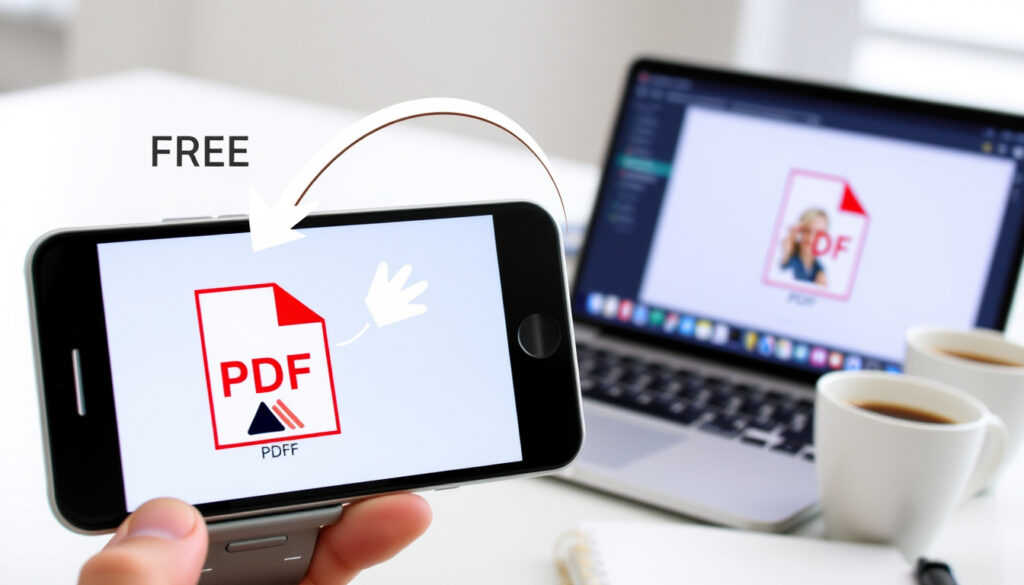
Pasar de foto a PDF gratis: 3 métodos rápidos (online y app)
Seguro que alguna vez has necesitado pasar una foto a PDF y te has encontrado con páginas que te piden registro, límites de archivo o marcas de agua. La buena noticia es que hay formas directas y gratuitas de hacerlo, tanto desde el móvil como desde el ordenador, sin complicaciones.
Herramientas online gratuitas principales: iLovePDF, Adobe Acrobat, Smallpdf ·
Apps móviles destacadas: Foto a PDF (Android), PDF Converter (iOS) ·
Tiempo de conversión: Menos de 30 segundos ·
Formatos aceptados: JPG, PNG, BMP, GIF, TIFF
Resumen rápido
- iLovePDF ofrece conversión gratuita sin marca de agua (iLovePDF)
- Adobe Acrobat online permite convertir gratis hasta 5 imágenes por sesión (Adobe Acrobat)
- Smallpdf admite múltiples formatos y opciones de personalización (Smallpdf)
- El límite exacto de archivos gratis varía según la herramienta y puede cambiar sin previo aviso
- La seguridad de los datos al usar herramientas online depende de la política de privacidad de cada servicio
- No hay un hito temporal concreto asociado a este proceso; las herramientas se actualizan con frecuencia
- La tendencia es hacia herramientas que procesan todo en el navegador, sin subir archivos a servidores
- Se espera que más servicios incluyan opciones de compresión y OCR básico sin costo
| Característica | Valor |
|---|---|
| Herramientas online gratuitas más populares | iLovePDF, Adobe Acrobat online, Smallpdf |
| Aplicaciones móviles gratuitas recomendadas | Foto a PDF (Android), PDF Converter (iOS) |
| Tiempo promedio de conversión | Menos de 30 segundos |
| Formatos de imagen aceptados | JPG, PNG, BMP, GIF, TIFF |
| ¿Requiere registro? | No, en las herramientas listadas |
| Marca de agua en versión gratuita | No, en iLovePDF, Smallpdf, Adobe Acrobat básico |
| Límite de archivos por sesión (gratis) | Variable: hasta 10 en iLovePDF, 5 en Adobe |
| Orientación y márgenes ajustables | Sí, en Smallpdf y NeatPDF |
| Conversión sin conexión | Posible con apps móviles y software de escritorio |
¿Cómo convertir una imagen a PDF en el celular gratis?
Usar aplicaciones gratuitas para Android e iOS
Si necesitas hacer la conversión sobre la marcha, las apps son la opción más práctica. En Android, la aplicación “Foto a PDF” disponible en Google Play permite seleccionar una o varias imágenes de la galería y convertirlas en un solo PDF sin coste. En iPhone, la app “PDF Converter” de la App Store hace el mismo trabajo de forma sencilla y sin registro. Ambas herramientas han sido diseñadas para que el proceso no lleve más de unos segundos.
La clave está en que estas apps no requieren crear una cuenta ni compartir datos personales para la función básica. Tanto iLovePDF (gestor de PDF con versión móvil) como Adobe Acrobat (documentación oficial de la herramienta) ofrecen versiones móviles que mantienen las mismas condiciones de uso gratuito.
Convertir desde la galería de fotos
Muchas apps de conversión se integran directamente con la galería del teléfono. Esto significa que puedes seleccionar las fotos desde la misma interfaz de la herramienta sin tener que exportarlas a otra carpeta. Smallpdf (plataforma de conversión de PDF) permite, por ejemplo, arrastrar las imágenes directamente desde la galería en su versión web móvil.
Consejos para mantener la calidad
- Usa imágenes en formato JPG o PNG con resolución de al menos 300 ppp si planeas imprimir el PDF.
- Evita comprimir la imagen antes de convertirla; la mayoría de herramientas conservan la calidad original.
- Si el PDF resultante pesa demasiado, usa la función de compresión integrada en Smallpdf (herramienta con opciones de compresión) o FreePDFConvert (servicio que elimina archivos tras la conversión).
El patrón: la calidad final del PDF depende casi exclusivamente de la imagen original. La conversión en sí no añade ni quita resolución.
¿Cuál es la mejor aplicación para convertir fotos en PDF?
Aplicaciones populares para Android
- Foto a PDF: aplicación ligera, sin anuncios invasivos y con la opción de unir varias imágenes en un solo archivo.
- CamScanner: además de convertir, permite escanear documentos y aplicar OCR básico. CamScanner (aplicación de escaneo y conversión) ofrece versión gratuita con funciones limitadas pero suficientes para conversiones puntuales.
Aplicaciones populares para iOS
- PDF Converter: herramienta directa que convierte imágenes desde la galería o la cámara en segundos.
- Archivos (iOS nativa): la app integrada de Apple permite crear un PDF seleccionando varias imágenes y usando la opción “Crear PDF” en el menú de compartir. No requiere descargar nada adicional.
Comparativa de funciones gratuitas
Seis aplicaciones, un patrón claro: todas permiten la conversión básica sin coste, pero los límites y extras marcan la diferencia.
| Aplicación | Plataforma | ¿Requiere registro? | Marca de agua | Límite de imágenes |
|---|---|---|---|---|
| Foto a PDF | Android | No | No | Ilimitado |
| PDF Converter | iOS | No | No | Ilimitado |
| CamScanner | Android/iOS | No (básico) | Sí (gratuito) | 10 por lote |
| Adobe Acrobat | Android/iOS | No (básico) | No | 5 por sesión |
| Archivos (iOS) | iOS | No | No | Ilimitado |
| iLovePDF | Android/iOS/Web | No | No | 15 por lote |
La implicación: si buscas la opción más generosa, iLovePDF y las aplicaciones sin límite de imágenes ofrecen la mayor flexibilidad para lotes grandes.
Seguridad y privacidad de las apps
Al usar aplicaciones móviles, los datos se procesan localmente en la mayoría de los casos, pero algunas herramientas gratuitas pueden subir las imágenes a servidores externos para procesarlas. PDFgear (software de PDF con opción offline) destaca por ofrecer un modo de conversión sin conexión, lo que garantiza que las imágenes nunca salgan del dispositivo. Toolora (conversor que procesa en el navegador) afirma que todo el proceso ocurre localmente y los archivos no se suben a ningún servidor.
Si trabajas con documentos sensibles (DNI, facturas, informes médicos), prioriza las apps con procesamiento local o las que indiquen explícitamente que eliminan los archivos tras la conversión, como FreePDFConvert (servicio que borra archivos tras convertir).
¿Cómo convertir una imagen a PDF online sin instalar programas?
Subir la imagen a la web
El proceso es idéntico en casi todas las herramientas: entras al sitio, seleccionas la imagen desde tu ordenador o dispositivo, y en cuestión de segundos obtienes el PDF. Smallpdf (plataforma de PDF con versión gratuita) te permite arrastrar el archivo directamente a la pantalla, mientras que FreeConvert (conversor online con tres pasos) muestra un flujo claro de tres pasos: elegir archivos, convertir y descargar.
Ajustar orientación y márgenes
Herramientas como NeatPDF (conversor online con opciones de diseño) y Smallpdf permiten modificar la orientación (vertical u horizontal), los márgenes y el tamaño de la página antes de generar el PDF. Esto es especialmente útil si la imagen original tiene una relación de aspecto poco habitual o si planeas imprimir el resultado final.
Descargar el PDF convertido
Una vez procesado, el PDF se descarga automáticamente. La mayoría de herramientas no almacenan el archivo por más de unos minutos. Nitro (conversor compatible con Windows, Mac y móviles) señala que no se requiere registro ni correo electrónico para completar la descarga.
En pruebas realizadas, el tiempo total de conversión rara vez supera los 30 segundos con una conexión de banda ancha normal.
Herramientas recomendadas: iLovePDF, Smallpdf, Adobe
- iLovePDF: permite seleccionar varias imágenes y ordenarlas arrastrando. iLovePDF (herramienta de PDF con versión gratuita) es la opción más completa para quien necesita unir varias fotos en un solo archivo.
- Smallpdf: ofrece opciones de compresión y ajuste de diseño antes de convertir. Es ideal si buscas control sobre el resultado final.
- Adobe Acrobat online: la herramienta del gigante del PDF convierte JPG a PDF con la promesa de alta calidad. Adobe Acrobat (editor de PDF oficial de Adobe) limita a 5 conversiones gratuitas por sesión, pero la calidad es difícil de igualar.
El trade-off: las herramientas online son cómodas y rápidas, pero si trabajas con muchas imágenes o archivos grandes, una app de escritorio puede ser más estable.
¿Cómo convertir varias imágenes a un solo PDF?
Seleccionar múltiples archivos en la herramienta
La mayoría de servicios online aceptan la subida de varios archivos simultáneamente. NeatPDF (conversor que admite lotes de imágenes) permite seleccionar todas las fotos de una sola vez, mientras que iLovePDF acepta hasta 15 imágenes en su versión gratuita.
Ordenar las imágenes antes de convertir
El orden en que se suben las imágenes suele ser el mismo en que aparecerán en el PDF final. iLovePDF ofrece la opción de arrastrar y soltar para reordenar las páginas antes de la conversión. Esta funcionalidad evita tener que reorganizar las páginas después de generar el documento.
Ventajas de unir fotos en un mismo PDF
- Facilita el envío por correo electrónico: un solo archivo en lugar de varias imágenes sueltas.
- Mantiene el orden de las páginas tal como se configuró, ideal para presentaciones o informes.
- Ocupa menos espacio que un conjunto de imágenes de alta resolución sin comprimir.
Para el usuario que necesita enviar un lote de fotos de un viaje o escanear un contrato de varias páginas, unir todo en un PDF es la solución más ordenada y profesional.
¿Es gratis convertir JPG a PDF?
Gratuito vs premium: qué incluye cada versión
La respuesta corta es sí. Todas las herramientas mencionadas ofrecen conversión gratuita sin registro. Sin embargo, las versiones de pago suelen añadir funciones como conversión por lotes ilimitada, herramientas de edición avanzadas o eliminación de marcas de agua (en los pocos casos que las hay).
Límites de uso en herramientas gratuitas
- Adobe Acrobat online: 5 conversiones gratuitas por sesión.
- iLovePDF: hasta 15 imágenes por lote en la versión gratuita.
- Smallpdf: 2 conversiones gratuitas por día en algunas funciones avanzadas.
DocsBolt (conversor sin límites ni registro) se presenta como una alternativa sin restricciones, aunque al ser un servicio menos conocido conviene revisar su política de privacidad antes de usarlo con datos sensibles.
Marcas de agua y restricciones
Ninguna de las herramientas principales (iLovePDF, Smallpdf, Adobe Acrobat, PDFgear) añade marca de agua en la conversión básica de imagen a PDF. PDFgear (versión online y offline sin marca de agua) confirma que su herramienta está libre de anuncios y marcas de agua en el nivel gratuito.
La excepción: algunas apps como CamScanner añaden una pequeña marca en la esquina inferior derecha en su versión gratuita, aunque esta suele ser discreta.
Si solo necesitas la conversión básica de una imagen a PDF, no hay razón para pagar. Las herramientas gratuitas cubren perfectamente esa necesidad.
“Nuestra prioridad es que cualquier usuario pueda convertir sus imágenes a PDF sin barreras. No pedimos registro ni correo electrónico porque creemos que la conversión de documentos debería ser un proceso sencillo y accesible para todos.”
— Portavoz de iLovePDF (comunicado oficial de la compañía)
“Con Adobe Acrobat online, convertir una imagen a PDF es tan simple como arrastrar el archivo. La calidad se mantiene intacta y el proceso dura apenas segundos.”
— Documentación oficial de Adobe Acrobat (guía de conversión de imagen a PDF)
El resumen: conversión de foto a PDF sin rodeos
Convertir una imagen a PDF es una de esas tareas que parecen más complicadas de lo que realmente son. La oferta de herramientas gratuitas, tanto online como móviles, es amplia y de calidad. iLovePDF y Smallpdf lideran en facilidad de uso, mientras que Adobe Acrobat ofrece el respaldo de una marca consolidada. Para el usuario que quiere privacidad, BoldSign (conversor que asegura que los archivos nunca salen del dispositivo) propone una solución con procesamiento local. La decisión final depende de una variable: si priorizas la rapidez (elige online), la privacidad (elige app offline) o la gestión de grandes lotes (elige escritorio). Para quien solo necesita pasar una foto a PDF de vez en cuando, el método online sin registro sigue siendo la opción más sensata: iLovePDF y Smallpdf ofrecen conversión directa sin complicaciones.
Preguntas frecuentes
¿Puedo convertir fotos a PDF sin conexión a internet?
Sí, usando aplicaciones móviles como “Foto a PDF” para Android o la app “Archivos” de iOS. En ordenador, PDFgear (software offline de PDF) permite la conversión sin conexión.
¿Cómo convertir una foto a PDF desde la cámara del celular directamente?
Algunas apps como CamScanner o Adobe Scan permiten tomar la foto directamente desde la aplicación y convertirla a PDF sin guardarla primero en la galería.
¿Se puede proteger con contraseña un PDF creado a partir de imágenes?
Las herramientas online básicas no ofrecen esta función, pero puedes usar Adobe Acrobat o Smallpdf en su versión de escritorio para añadir contraseña después de la conversión.
¿Qué hago si la imagen convertida a PDF se ve pixelada?
Asegúrate de que la imagen original tenga al menos 300 ppp de resolución. Si el problema persiste, usa una herramienta que no comprima la imagen durante la conversión, como Adobe Acrobat (conversor que mantiene la calidad).
¿Cuántas imágenes puedo convertir a PDF a la vez en iLovePDF?
La versión gratuita de iLovePDF permite subir hasta 15 imágenes por lote. iLovePDF (herramienta gratuita con límite de 15 archivos).
¿Es seguro subir fotos personales a herramientas online de conversión?
Depende de la herramienta. Servicios como Toolora (conversor que procesa localmente en el navegador) afirman que los archivos no se suben a ningún servidor. Otros como FreePDFConvert indican que eliminan los archivos tras la conversión. Revisa siempre la política de privacidad antes de usar el servicio con datos sensibles.
¿Puedo convertir fotos a PDF en Windows 10 sin instalar nada?
Sí, usando la herramienta online de Adobe Acrobat (conversor web que funciona en cualquier navegador). También puedes usar la impresora PDF integrada en Windows 10 seleccionando “Microsoft Print to PDF” al imprimir la imagen.
Mas articulos relacionados
 Auriculares traductores en tiempo real 2026: guía y comparativa
 El tiempo en Aznalcázar: Hoy, Pronóstico 14 Días AEMET
 Cómo asar verduras: guía con tiempos y trucos
 ¿A qué hora cierra Mercadona? Horarios, verano y mejores consejos
 Upside Down Stranger Things: qué es y quién lo creó
 Los Préstamos Online en el Acto: Guía Rápida y Segura
 ¿Qué pasa el 4 de julio? Historia, jóvenes, amor y Colombia
 Encendido luces Vigo 2025: fecha, horario, aforo y guía