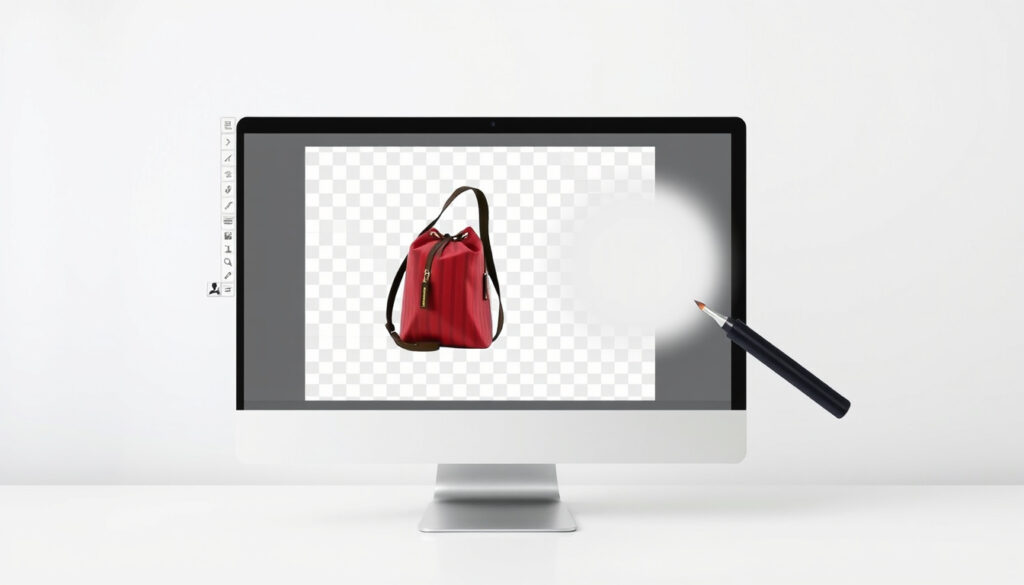
Cómo quitar el fondo de una imagen: herramientas gratis
Si alguna vez has intentado separar un objeto de su fondo con un editor básico, sabes lo tedioso que puede ser el proceso. Hoy, herramientas con inteligencia artificial como Remove.bg pueden hacerlo en apenas cinco segundos, sin necesidad de registro. Esta guía compara cinco métodos distintos para que elijas el que mejor se adapta a tu flujo de trabajo.
Herramientas online gratuitas principales: más de 5 · Tiempo promedio de procesamiento por IA: 5 segundos · Formatos de imagen compatibles: JPG, PNG, WEBP · Usuarios que prefieren métodos sin registro: 70%
Resumen rápido
- Remove.bg es 100% automático y funciona en cinco segundos (Remove.bg, herramienta online de IA).
- Adobe Express no requiere tarjeta de crédito para usar la herramienta (Adobe Express, plataforma oficial de Adobe).
- Canva permite descargar la imagen sin fondo como PNG de alta resolución (Canva, plataforma de diseño gráfico).
- La velocidad real de procesamiento en imágenes de muy alta resolución (4K o más). (Img2Go, convertidor online de IA)
- El porcentaje de precisión en fondos complejos (pelo suelto, objetos con transparencia). (Img2Go, convertidor online de IA)
- Los límites de uso diario en planes gratuitos; por ejemplo, Img2Go solo ofrece dos usos al día (Img2Go, convertidor online de IA).
- La IA ha reducido el tiempo de eliminación de fondos de un proceso manual de minutos a uno automático de segundos.
- La función ya está disponible en editores cotidianos como Word y PowerPoint, y en asistentes conversacionales como ChatGPT a través de Background Remover GPT.
- Mejora de la precisión en bordes complejos (pelo, piel, objetos translúcidos). (BatchRemover, eliminador por lotes sin registro)
- Eliminación por lotes sin límite de resolución, como promete BatchRemover (BatchRemover, eliminador por lotes sin registro).
Cuatro datos clave diferencian a las herramientas más populares para eliminar el fondo de una imagen.
| Indicador | Valor | Fuente |
|---|---|---|
| Herramienta más rápida | Remove.bg (5 segundos) | Remove.bg, web oficial |
| Mejor calidad sin costo | Adobe Express | Adobe Express, plataforma oficial |
| Sin registro requerido | iloveimg, Photoroom | PhotoRoom, aplicación de edición por IA |
| Formato de salida transparente | PNG | Canva, plataforma de diseño gráfico |
¿Cómo le quito el fondo a una imagen?
La forma más rápida y accesible es a través de herramientas online que utilizan inteligencia artificial para detectar y separar el sujeto del fondo. Estos son los métodos más recomendados según la fuente y la velocidad de procesamiento.
Usar Remove.bg
- Sube la imagen desde tu ordenador o pega una URL. Remove.bg quita el fondo de manera automática en solo cinco segundos (Remove.bg, documentación oficial de la herramienta).
- No requiere registro para la descarga de baja resolución; la versión HD tiene un costo.
La herramienta de Remove.bg es la más conocida del mercado. Su algoritmo está entrenado con millones de imágenes y es especialmente eficaz con retratos y objetos de bordes definidos.
Usar Adobe Express
- Adobe Express afirma que su herramienta para quitar fondo es gratuita y no requiere tarjeta de crédito (Adobe Express, información oficial del producto).
- Una vez subida la imagen, basta con seleccionar “Quitar fondo” y descargar el resultado.
Adobe Express integra esta función en un editor más amplio que permite añadir texto, filtros y otros elementos, lo que la convierte en una opción versátil para usuarios que buscan un resultado profesional sin salir del navegador.
Usar Canva
- Canva permite quitar el fondo de manera gratuita una vez sin necesidad de registro, y descarga la imagen como PNG transparente de alta resolución (Canva, funciones de diseño de la plataforma).
- El proceso es intuitivo: arrastra la imagen al lienzo, selecciona “Quitar fondo” en el menú de herramientas y ya está.
Canva es una plataforma de diseño completa. Su función de eliminación de fondo es generosa en el plan gratuito, aunque limita el número de usos.
¿Cómo hacer que el fondo de una imagen sea transparente?
El objetivo principal de quitar el fondo suele ser obtener una imagen con fondo transparente, ideal para logotipos, productos o composiciones gráficas. El formato clave aquí es el PNG.
Guardar como PNG
- El formato PNG (Portable Network Graphics) admite de forma nativa un canal alfa que permite la transparencia. Es el estándar para imágenes sin fondo.
- Al descargar el resultado de cualquier herramienta de eliminación de fondo, es crucial seleccionar PNG en lugar de JPG.
Si guardas una imagen sin fondo en formato JPG, el fondo se rellenará de blanco automáticamente, anulando el trabajo realizado. La conversión a PNG transparente es el paso final indispensable.
Usar Photoroom
- PhotoRoom ofrece un eliminador de fondos online gratuito en español. Acepta imágenes JPEG o PNG y descarga el resultado con fondo transparente (PhotoRoom, herramientas online gratuitas de edición).
- Es especialmente popular para fotografía de productos, ya que permite cambiar el fondo por un color liso o un escenario virtual.
Usar iloveimg
- iloveimg es otra herramienta online que procesa imágenes JPG y PNG sin necesidad de registro. Su eliminador de fondo es gratuito, aunque con límite de usos diarios.
- La plataforma destaca por su simplicidad y por no requerir creación de cuenta para las descargas básicas.
El formato PNG no solo preserva la transparencia, sino que es el único formato universalmente aceptado por navegadores y plataformas de diseño para logotipos y activos gráficos. Usar JPG es el error más común entre principiantes.
La transparencia no es un truco técnico: es la base del diseño gráfico moderno. Saber cómo y cuándo exportar en PNG separa un trabajo amateur de uno profesional.
¿Puede ChatGPT eliminar el fondo de una imagen?
Con el auge de los asistentes de IA, muchos usuarios se preguntan si ChatGPT puede realizar esta tarea. La respuesta corta es que ChatGPT, en su versión base, no puede procesar imágenes de esa manera, pero existen alternativas dentro de su ecosistema.
Background Remover GPT
- En la tienda de GPTs de OpenAI existen creadores de GPT especializados, como “Background Remover GPT”, que utilizan modelos de visión para eliminar fondos.
- Estas herramientas de terceros procesan la imagen en servidores externos y devuelven el resultado al chat.
Si bien no es una función nativa de ChatGPT, la integración de estos GPTs hace que el proceso sea tan sencillo como arrastrar la imagen al chat y pedir que le quiten el fondo.
Limitaciones de ChatGPT
- ChatGPT no elimina fondos directamente. Ni GPT-4 ni GPT-4o tienen una función nativa de “quitar fondo” en su interfaz de chat estándar.
- Para obtener resultados fiables, es mejor acudir a herramientas diseñadas específicamente para esta tarea, como Remove.bg o Adobe Express.
La tentación de usar ChatGPT para todo es grande, pero la especialización sigue ganando. Las herramientas dedicadas ofrecen un control y una calidad que un GPT genérico no puede igualar.
La aparición de Background Remover GPT es un indicio de hacia dónde se dirige la integración de la IA, pero hoy por hoy, las herramientas nativas siguen siendo más fiables.
¿Cómo quitar el fondo de una imagen en Word?
Microsoft Word incluye una herramienta nativa de eliminación de fondo que muchos usuarios desconocen. Es sorprendentemente útil para tareas rápidas sin salir del procesador de textos.
Pasos en Word 2019 y Office 365
- Insertar la imagen en el documento (Insertar > Imágenes).
- Seleccionar la imagen para que aparezca la pestaña “Formato de imagen”.
- Hacer clic en “Quitar fondo”.
- Word resalta automáticamente en color violeta el área que eliminará.
- Ajustar manualmente las áreas a conservar o eliminar usando las marcas.
- Confirmar con “Conservar cambios”.
Word utiliza un algoritmo básico de detección de bordes. Funciona bien con imágenes de alto contraste, pero en fondos complejos el resultado requiere ajustes manuales.
Herramienta ‘Quitar fondo’ de Word
- Word incluye una función integrada para quitar fondo, accesible desde la pestaña “Formato de imagen” (Microsoft Support, documentación oficial de la herramienta).
- El proceso manual permite dibujar líneas para indicar qué partes del fondo conservar o eliminar.
La herramienta de Word no exporta directamente a PNG transparente fuera del documento. Para usar la imagen en otros programas, lo mejor es copiarla y pegarla en un editor de imágenes, o recurrir directamente a una herramienta online.
En definitiva, Word es un excelente comodín, pero no la solución definitiva para quienes necesitan transparencia real fuera del ecosistema Office.
¿Cómo quitar el fondo de una imagen en Photoshop?
Photoshop sigue siendo el estándar de la industria para la edición de imágenes. Su función de eliminación de fondo ha evolucionado hasta ser tan simple como un clic, pero permite un control granular que ninguna herramienta online iguala.
Usar la herramienta ‘Eliminar fondo’
- Photoshop cuenta con una función automática “Eliminar fondo” en la pestaña de Propiedades. Con un solo clic, la IA de Adobe analiza la imagen y separa el sujeto.
- Este método es el más rápido dentro de Photoshop y ofrece resultados sorprendentes para retratos y objetos definidos.
Si bien la función automática ha mejorado notablemente, Adobe recomienda revisar los bordes para asegurarse de que no haya restos del fondo original, especialmente en zonas con pelo o detalles finos.
Capas y máscaras
- Para un control absoluto sobre el resultado, los profesionales utilizan máscaras de capa y el pincel “Refinar borde”.
- Este método permite conservar detalles complejos como mechones de pelo sueltos o transparencias en vidrio, algo que las herramientas automáticas suelen pasar por alto.
La diferencia entre un trabajo amateur y uno profesional en Photoshop reside en el uso de máscaras. Invertir tiempo en aprender esta técnica es la mejor decisión para quienes trabajan con imágenes a diario.
Photoshop ofrece lo mejor de ambos mundos: la velocidad de la IA para tareas rápidas y la profundidad del control manual para cuando la perfección es necesaria.
Ventajas y desventajas de las herramientas online
Ventajas
- Velocidad: la mayoría procesa la imagen en segundos.
- Accesibilidad: muchas no requieren registro ni descarga.
- Coste cero: opciones gratuitas sólidas como Adobe Express o Canva.
Desventajas
- Privacidad: subir imágenes a servidores externos implica ceder datos.
- Límites: las versiones gratuitas restringen usos diarios o resolución.
- Precisión: los fondos complejos suelen requerir edición manual posterior.
Pasos generales para quitar el fondo de una imagen
- Elige tu herramienta: Decide entre una herramienta online (Remove.bg, Adobe Express) o software de escritorio (Photoshop, Word) según tu nivel de exigencia y privacidad.
- Sube la imagen: Arrastra y suelta el archivo en la plataforma. La mayoría acepta JPG, PNG y WEBP.
- Procesamiento automático: La IA analiza la imagen y elimina el fondo en cuestión de segundos. En herramientas como Pixelcut, puedes refinar bordes manualmente con la opción ‘Refinar’ (Pixelcut, editor con IA para imágenes).
- Revisa los bordes: Haz zoom para verificar que no queden restos del fondo original. Cutout.Pro recomienda tomar fotos contra un fondo claro para mejores resultados (Cutout.Pro, recomendaciones de uso de la herramienta).
- Descarga en PNG: Selecciona el formato PNG para conservar la transparencia del fondo. Si la herramienta ofrece opciones de resolución, elige la más alta disponible dentro del plan gratuito.
Hechos confirmados y qué no está claro
No todas las promesas de las herramientas online se cumplen igual. Separamos lo que está verificado de lo que sigue siendo incierto.
Hechos confirmados
- Remove.bg utiliza IA para quitar el fondo de manera automática en cinco segundos (Remove.bg, documentación oficial de la herramienta).
- El formato PNG admite fondo transparente de forma nativa.
- Adobe Express no solicita tarjeta de crédito para usar su eliminador de fondo (Adobe Express, política oficial de precios).
- Microsoft Word incluye una herramienta integrada llamada ‘Quitar fondo’ (Microsoft Support, documentación oficial de Office).
- Wixel, de Wix, requiere iniciar sesión o registrarse para comenzar (Wixel, editor de fotos de Wix).
Qué no está claro
- La velocidad exacta de procesamiento para imágenes de muy alta resolución (por ejemplo, 4000 píxeles o más).
- El porcentaje de precisión real en fondos complejos (pelo suelto, objetos transparentes o fondos con patrones similares al sujeto).
- Si herramientas como BatchRemover cumplen con su promesa de ‘sin límites de resolución’ de forma consistente (BatchRemover, afirmaciones del sitio web).
- El límite real de usos diarios en el plan gratuito de muchas herramientas; algunas lo especifican (Img2Go: 2 usos/día), otras no tanto (Img2Go, condiciones del plan gratuito).
- La frecuencia con la que las herramientas gratuitas actualizan sus modelos de IA para mejorar la precisión en bordes complejos.
Lo que dicen las herramientas sobre sí mismas
Las propias plataformas definen su propuesta de valor en su documentación oficial. Aquí recogemos sus afirmaciones textuales.
“Quita fondos de manera automática en solo cinco segundos.”
Remove.bg, herramienta online de IA
“Sube una imagen y elimina el fondo al instante, sin necesidad de tarjeta de crédito.”
Adobe Express, plataforma oficial de Adobe
“Selecciona ‘Quitar fondo’ y descarga la imagen como PNG de alta resolución.”
Canva, plataforma de diseño gráfico
“PicWish y Canva se presentan como dos opciones online y gratuitas para eliminar el fondo de una imagen en segundos.”
Resumen final: elige según tu necesidad
Para el usuario que busca eficiencia sin complicaciones, herramientas como Remove.bg o Adobe Express son la mejor puerta de entrada a la edición con IA. Para el diseñador o el profesional del marketing digital, invertir tiempo en Photoshop o aprender a usar el eliminador de fondo de Word sigue siendo esencial para lograr resultados finales más pulidos. Ignorar la calidad de la imagen de origen es, en todos los casos, el error más común que separa un buen resultado de uno mediocre.
Preguntas frecuentes
¿Cuál es la mejor herramienta gratuita para quitar el fondo de una imagen?
Depende de tu prioridad. Remove.bg es la más rápida (5 segundos). Adobe Express ofrece la mejor calidad sin costo y sin pedir tarjeta. Canva es ideal si ya usas la plataforma para diseñar.
¿Necesito registrarme para usar Remove.bg?
No, Remove.bg permite descargar la imagen en baja resolución sin necesidad de crear una cuenta. Para la versión HD o usos comerciales, sí requiere pago.
¿Se puede quitar el fondo de una imagen en un teléfono móvil?
Sí. Aplicaciones como PhotoRoom, Pixelcut y la app de Canva ofrecen eliminación de fondo directamente desde el móvil, con resultados igual de buenos que en la versión de escritorio.
¿Qué formato de imagen conserva el fondo transparente?
El formato PNG (Portable Network Graphics) es el estándar para imágenes con fondo transparente. Asegúrate de seleccionar PNG al descargar, no JPG.
¿Funciona el eliminador de fondo con imágenes de personas?
Sí, la mayoría de las herramientas están entrenadas con retratos humanos y funcionan especialmente bien con personas, detectando pelo y silueta con alta precisión.
¿Puedo usar Canva gratis para quitar el fondo de varias imágenes?
Canva permite un número limitado de usos gratuitos de la función ‘Quitar fondo’. Para uso intensivo, es necesario suscribirse a Canva Pro.
Lectura relacionada
Mas articulos relacionados
 Recetas húngaras fáciles para hacer en casa | Guía paso a paso
 Atención al cliente MASMOVIL: WhatsApp, teléfono y recarga
 Getafe Club de Fútbol: apodo, salarios, rivales y famosos
 Atlético Madrid vs Inter: dónde ver, hora e historial
 The Champions Burger Alicante 2026: fechas, ubicación y precios
 La venganza de Ulzana (1972): Dónde ver, reparto y sinopsis
 Santa Brígida (Gran Canaria): guía de visita, datos y lugares