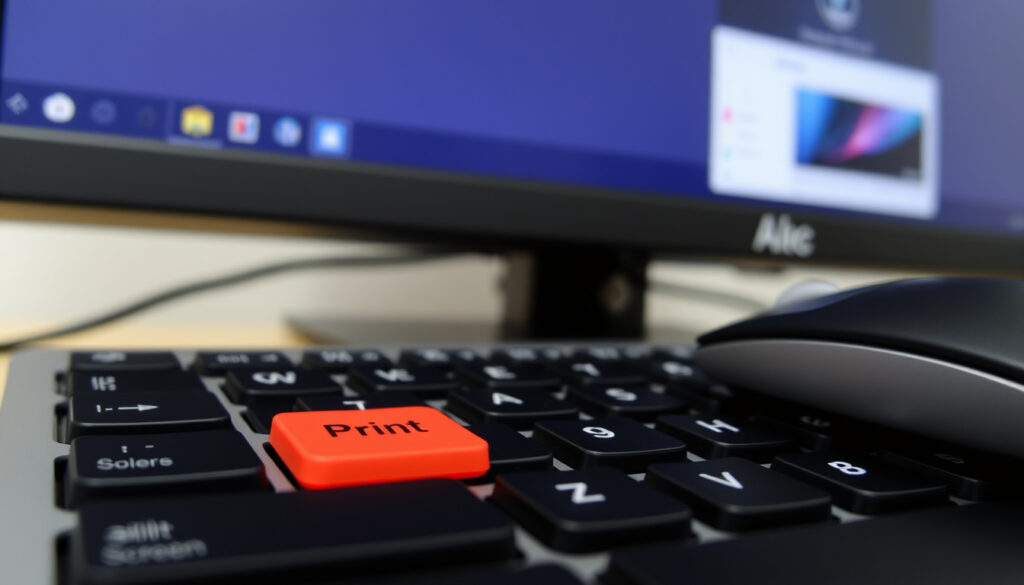
Cómo hacer captura de pantalla en el ordenador: teclado y trucos
Seguro que más de una vez has necesitado capturar lo que ves en la pantalla de tu ordenador, ya sea para guardar una imagen, compartir un error técnico o simplemente recordar algo importante. La buena noticia es que Windows incluye varias formas de hacerlo sin instalar nada adicional, y en esta guía veremos todos los métodos nativos, desde los atajos clásicos hasta la herramienta Recorte, y resolveremos las dudas más frecuentes sobre teclas como F12 o Ctrl.
Métodos nativos en Windows 10/11: 4 ·
Tecla universal: Impr Pant (PrtScn) ·
Atajo más rápido: Windows + Mayús + S ·
Ubicación predeterminada: Carpeta Capturas de pantalla
Resumen rápido
- Impr Pant copia la pantalla completa al portapapeles (Xataka Windows, medio tecnológico)
- Windows+Shift+S abre la herramienta de recorte (Windows Forum, comunidad de usuarios)
- F12 como captura depende del fabricante del equipo (Microsoft Answers, soporte oficial)
- Ctrl+F no tiene función de captura estándar en Windows (Windows Forum, comunidad de usuarios)
- En algunos teclados, Impr Pant requiere la tecla Fn para activarse (IONOS, guía digital)
- La sincronización con OneDrive puede afectar el guardado automático de capturas (Microsoft Tech Community, foro de IT)
- La tecla Impr Pant existe desde los años 80
- Recorte se introdujo en Windows 10 versión 1607
- La tendencia es integrar más funciones en la app Recorte
- Windows 11 unifica la experiencia de captura
Los cuatro métodos cubren desde la captura al portapapeles hasta el guardado automático, cada uno con su utilidad específica.
Cuatro métodos nativos, una diferencia clave entre ellos: unos copian al portapapeles y otros guardan directamente un archivo.
| Método | Acción | ¿Guarda archivo? |
|---|---|---|
| Impr Pant | Copia pantalla completa al portapapeles | No |
| Alt + Impr Pant | Copia ventana activa al portapapeles | No |
| Windows + Shift + S | Abre recorte para seleccionar área | No (se guarda manualmente) |
| Windows + Impr Pant | Captura completa y guarda automáticamente | Sí (PNG en Capturas de pantalla) |
La clave: si necesitas el archivo al instante, Windows + Impr Pant es tu mejor aliado; si prefieres editar antes de guardar, los otros métodos te dan control total.
¿Cómo hacer una captura de pantalla con el teclado?
Usar la tecla Impr Pant
- Pulsa la tecla Impr Pant (PrtScn) para capturar toda la pantalla y copiarla al portapapeles (Xataka Windows, medio tecnológico).
- Abre un editor de imágenes como Paint.
- Pega la captura con Ctrl+V.
- Guarda el archivo en el formato que prefieras (JPEG, PNG, BMP).
Usar Windows + Shift + S
- Este atajo abre la herramienta Recorte y oscurece la pantalla para que selecciones un área (Windows Forum).
- La captura se copia al portapapeles; puedes guardarla desde la notificación que aparece (YouTube, tutorial de Microsoft).
Usar Alt + Impr Pant para ventana activa
- Alt + Impr Pant captura solo la ventana que tienes activa, ideal para evitar recortar después (Xataka Windows, medio tecnológico).
Quien trabaja con varias ventanas abiertas ahorra minutos cada día usando Alt+Impr Pant en lugar de capturar todo y luego editar. Un pequeño cambio de hábito que suma.
El atajo de teclado adecuado depende de si necesitas la ventana activa o toda la pantalla, y de si prefieres guardar inmediatamente o editar después.
¿Cómo hacer captura de pantalla en Windows y guardar la imagen?
Guardar automáticamente con Windows + Impr Pant
- Con Windows + Impr Pant, la pantalla parpadea y el archivo se guarda como PNG en
Imágenes > Capturas de pantalla(IONOS, guía digital). - Es el método más rápido si no necesitas editar la imagen antes de guardarla.
Pegar desde el portapapeles en un editor
- Si usas Impr Pant o Alt+Impr Pant, abre Paint (o cualquier editor) y presiona Ctrl+V para pegar (Xataka Windows, medio tecnológico).
- Luego guarda el archivo en el formato que prefieras (JPEG, PNG, BMP).
Usar la aplicación Recorte y dibujo para guardar
- Después de capturar con Windows+Shift+S, haz clic en la notificación para abrir Recorte y guardar (Windows Forum).
- La app permite guardar en PNG, JPG o GIF, e incluso compartir directamente.
El patrón: si priorizas velocidad, Windows+Impr Pant; si priorizas flexibilidad, Windows+Shift+S seguido de guardado manual.
¿Cómo hacer una captura de pantalla completa en PC?
Qué significa “completa”
- Una captura completa incluye todo lo visible en todos los monitores conectados.
- Impr Pant y Windows+Impr Pant capturan la totalidad del escritorio (Xataka Windows, medio tecnológico).
Métodos para capturar toda la pantalla
- Impr Pant: copia al portapapeles (no guarda archivo).
- Windows+Impr Pant: guarda automáticamente el archivo en Capturas de pantalla (IONOS, guía digital).
Diferencias con captura de ventana
- Alt+Impr Pant captura solo una ventana, no la pantalla completa.
- Si tienes dos monitores, Impr Pant captura ambos; Alt+Impr Pant solo la ventana activa.
La gente pide “captura completa” pero a menudo solo necesita la ventana activa. Saber cuándo usar una u otra ahorra tiempo de edición posterior.
La diferencia entre captura completa y de ventana puede ahorrar mucho tiempo si se elige correctamente según la necesidad.
¿Qué ctrl es para capturar pantalla?
Ctrl + Shift + S no es un atajo de captura estándar
- En muchos navegadores Ctrl+Shift+S abre “Guardar como”, no una captura de pantalla.
- No existe un “Ctrl” único para capturar; la combinación real es Windows+Shift+S (Windows Forum).
Ctrl + Impr Pant en algunos teclados
- Algunos teclados compactos requieren Ctrl+Impr Pant para activar la tecla.
- En portátiles, a menudo hay que pulsar Fn+Impr Pant para que funcione (IONOS, guía digital).
Combinaciones reales: Windows + Shift + S
- Windows+Shift+S es el atajo oficial de Microsoft para abrir la herramienta Recorte (YouTube, tutorial de Microsoft).
- Ctrl+F no tiene función de captura en Windows; quien busca “Ctrl+F captura” probablemente confunde con otros programas (Windows Forum).
¿Qué significa esto? La confusión entre Ctrl y Windows es común. Microsoft eligió la tecla Windows para evitar conflictos con atajos de programas.
¿Cómo hacer capturas de pantalla si F12 no funciona?
Verificar la configuración del teclado
- F12 no es un atajo universal de captura; depende del fabricante del equipo (Microsoft Answers, soporte oficial).
- En algunas laptops HP, F12 abre la herramienta Recorte; en otras no hace nada.
Usar métodos alternativos
- Si F12 no funciona, usa Impr Pant o Windows+Shift+S como alternativa principal.
- La tecla Fn + F12 puede activar la función secundaria de la tecla (IONOS, guía digital).
Actualizar controladores
- En ocasiones, los controladores de teclado desactualizados impiden que las teclas de función funcionen correctamente (Microsoft Tech Community, foro de IT).
- Visita el sitio del fabricante de tu equipo para descargar los controladores más recientes.
Para la mayoría de usuarios, Windows+Shift+S es la opción más fiable y universal, independientemente del fabricante del teclado.
Hechos confirmados y dudas persistentes
Hechos confirmados
- Impr Pant captura toda la pantalla y la copia al portapapeles
- Windows+Shift+S abre la herramienta Recorte para seleccionar área
- Alt+Impr Pant captura solo la ventana activa
- Windows+Impr Pant guarda automáticamente en Capturas de pantalla
Qué no está claro
- Si F12 funcionará como captura depende del fabricante y modelo del equipo
- Ctrl+F no tiene función de captura estándar en Windows, pero algunos programas lo usan
- En algunos teclados, Impr Pant requiere la tecla Fn para activarse
- La sincronización con OneDrive puede alterar la ubicación de guardado
La fragmentación de métodos persiste, pero conocer los atajos nativos evita depender de teclas específicas de cada equipo.
“Con la combinación Windows+Shift+S, la pantalla se oscurece y puedes seleccionar el área que deseas capturar.”
“Las capturas de pantalla con Windows+Impr Pant se guardan automáticamente como archivos PNG en la carpeta Capturas de pantalla.”
El ecosistema de captura en Windows sigue fragmentado entre métodos heredados (Impr Pant) y modernos (Recorte). Para el usuario medio, la recomendación es clara: usa Windows+Shift+S para flexibilidad y Windows+Impr Pant para velocidad. Si alguna tecla no responde, no asumas que está rota — primero prueba con Fn, luego verifica controladores, y finalmente recurre a los atajos nativos de Microsoft. Para quienes usan Windows 7, la herramienta Recorte clásica sigue disponible en el menú Inicio. El resto, es cuestión de práctica.
reddit.com, windowsforum.com, xataka.com, youtube.com, youtube.com, youtube.com
Preguntas frecuentes
¿Cómo tomar captura de pantalla en Windows 7?
En Windows 7, la tecla Impr Pant sigue siendo el método principal. También puedes usar la herramienta Recorte desde Inicio > Todos los programas > Accesorios.
¿Se puede capturar la pantalla sin la tecla Impr Pant?
Sí, con Windows+Shift+S abres la herramienta Recorte, que no requiere la tecla Impr Pant. También puedes usar el recorte táctil en tablets con Windows.
¿Cómo editar una captura de pantalla después de tomarla?
Después de capturar con Windows+Shift+S, haz clic en la notificación para abrir Recorte y usar las herramientas de edición: resaltar, recortar, dibujar.
¿Las capturas se guardan automáticamente en la nube?
No por defecto. Si sincronizas la carpeta Imágenes con OneDrive, las capturas guardadas en Capturas de pantalla se subirán automáticamente.
¿Cómo capturar una página web completa?
En la mayoría de navegadores, la herramienta de desarrollador (F12) ofrece una opción de captura completa. También puedes usar extensiones como “Full Page Screen Capture”.
¿Cómo hacer captura de pantalla en una laptop HP?
En laptops HP, F12 suele abrir la herramienta Recorte. Si no funciona, prueba Fn+F12 o usa directamente Windows+Shift+S.
¿Qué hacer si la herramienta Recorte no abre?
Reinicia la app desde Configuración > Aplicaciones, o ejecuta el solucionador de problemas de Windows Update. Si persiste, reinstala la app desde Microsoft Store.
Las dudas más comunes suelen resolverse con los atajos de teclado estándar, dejando las teclas de función para casos particulares.
Mas articulos relacionados
 Teresa Urquijo y Moreno: biografía, familia y primer hijo
 Desfiladero de la Yecla: ruta, ubicación y qué ver
 Royal Enfield Bear 650: precio, especificaciones y reseña
 La mejor comida para el hígado: alimentos que curan
 Cómo crear una línea de tiempo: guía completa gratuita
 La infiltrada: dónde ver película en plataformas
 El Maestro que Prometió el Mar Reparto – Actores completos y sinopsis