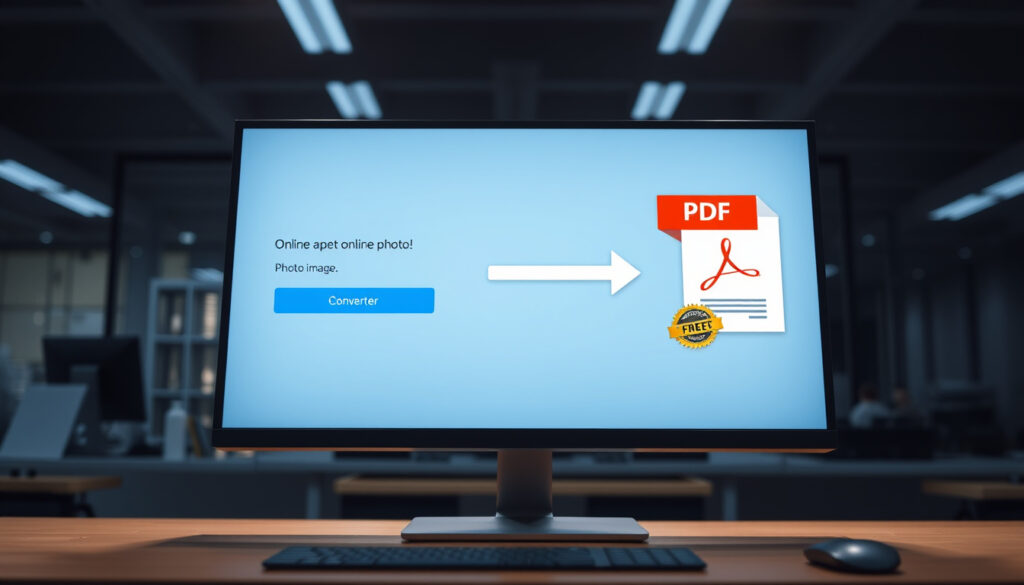
Cómo Convertir Imagen a PDF Gratis Online: Guía Práctica
Convertir imagen a PDF gratis online elimina el rodeo de imprimir y escanear. Con un navegador y conexión a internet, tienes el documento listo en segundos sin instalar nada.
Herramientas gratuitas principales: iLovePDF, SmallPDF, PDFgear · Formatos compatibles comunes: JPG, PNG · Requisitos mínimos: Navegador web · Límites típicos: Sin marcas de agua en versiones gratis · Tiempo de conversión promedio: Segundos
Resumen rápido
- Límites exactos por archivo en cada tier gratuito
- Disponibilidad regional en zonas con conexiones lentas
- Tutoriales actualizados cubren Android e iPhone 13 (YouTube Tutorial)
La siguiente tabla muestra los formatos soportados y características clave de cada herramienta gratuita analizada.
| Aspecto | Detalle |
|---|---|
| Herramienta #1 | iLovePDF (JPG a PDF) |
| Característica clave | Ajuste de orientación y márgenes |
| Límite tamaño | Sin límites en versión gratuita |
| Tiempo conversión | Instantáneo |
| Formatos Adobe | JPEG, PNG, BMP, GIF, TIFF |
| Formatos PDFgear | JPG, JPEG, PNG, HEIC, WebP, SVG, BMP |
| Formatos Smallpdf | JPG, BMP, GIF, TIFF |
| Formatos PDF24 | JPG, PNG, GIF, TIFF |
¿Cómo convertir imagen a PDF gratis online?
El proceso general es el mismo en casi todas las plataformas: subes la imagen, ajustas si es necesario, y descargas el PDF resultante. Smallpdf detalla el flujo en cuatro pasos claros: subir, ajustar, convertir y descargar.
Pasos generales
- Selecciona la herramienta: entra a la web de tu preferencia desde cualquier navegador.
- Sube la imagen: arrastra el archivo o haz clic en el botón de selección. También puedes importar desde Google Drive o Dropbox si la herramienta lo permite.
- Ajusta preferencias: define orientación, márgenes o combina varias imágenes si lo necesitas.
- Convierte y descarga: espera unos segundos y guarda el PDF en tu dispositivo.
Herramientas recomendadas
Entre las opciones más sólidas del mercado hispanohablante destacan Smallpdf, Adobe Acrobat y PDF2Go. Las tres funcionan sin registro, sin instalación y sin marcas de agua en el uso básico. Adobe Acrobat soporta JPEG, PNG, BMP, GIF y TIFF, mientras que PDFgear va más allá con soporte para HEIC y WebP.
La implicación: la mayoría de estas plataformas son multiplataforma por naturaleza, así que funcionan igual de bien en Windows, Mac, Android o iOS siempre que tengas conexión a internet.
¿Cómo convertir imagen a PDF iLovePDF?
iLovePDF se diferencia de la competencia porque permite ajustar la orientación y los márgenes antes de generar el documento. Esta funcionalidad resulta útil cuando necesitas que la imagen encaje en un formato específico o cuando trabajas con documentos que tienen requisitos de márgenes estrictos.
Pasos en iLovePDF
- Accede a ilovepdf.com/es/jpg_a_pdf.
- Selecciona la imagen desde tu dispositivo o importa desde Google Drive y Dropbox.
- Elige la orientación (vertical, horizontal) y define los márgenes si es necesario.
- Haz clic en “Convertir a PDF” y descarga el archivo resultante.
Ajustes de orientación y márgenes
La plataforma permite cambiar la dirección de la página con un par de clics, algo que no todas las herramientas ofrecen en su versión gratuita. Los márgenes se ajustan en milímetros, lo que da precisión profesional para quienes preparan documentos formales.
iLovePDF integra con nubes como Google Drive y Dropbox, según su documentación oficial. Para quienes ya trabajan en ecosistemas Google o Microsoft, esto elimina un paso de transferencia de archivos.
El patrón es claro: iLovePDF prioriza la personalización antes de la conversión, mientras que otras herramientas van directo al PDF. Si necesitas control sobre el formato final, esta es la opción más completa del grupo.
¿Cómo convertir una imagen a PDF en celular?
No siempre estás frente a una computadora cuando necesitas hacer la conversión. La buena noticia es que todas las herramientas mencionadas funcionan directamente desde el navegador móvil, sea Chrome en Android o Safari en iPhone, sin necesidad de descargar aplicaciones.
Aplicaciones móviles
- CamScanner: destaca por la velocidad, convirtiendo imágenes en segundos con arrastrar y soltar.
- Canva: permite editar la imagen antes de convertir, algo útil para ajustar brillo o recortarla.
- Las versiones web responsivas de Smallpdf, iLovePDF y PDF2Go se adaptan automáticamente al tamaño de pantalla del teléfono.
Pasos en Android/iOS
Abre el navegador de tu teléfono, entra a la web de la herramienta que prefieras, y sigue el mismo flujo de siempre: seleccionar imagen, ajustar si es necesario, convertir, descargar. CamScanner enfatiza que su proceso es seguro, sin malware, y rápido.
PDF2Go no requiere registro ni instalación, y funciona en navegadores móviles y desktop por igual, según su documentación. Si estás de viaje o sin acceso a tu computadora, esto convierte la herramienta en una opción confiable.
El punto clave: para uso ocasional desde el móvil, las versiones web responsivas suelen ser suficientes. Solo necesitas una conexión estable para subir el archivo y recibir el PDF en segundos.
¿Cómo convertir imagen a PDF Canva?
Canva toma un enfoque diferente: no solo convierte, sino que permite retocar la imagen antes de generar el PDF. Puedes cambiar colores, agregar texto, aplicar filtros o ajustar el tamaño directamente en la plataforma, todo sin marcas de agua en el resultado final.
Pasos en Canva
- Entra a la página de Canva JPG a PDF.
- Sube tu imagen JPG.
- Edita si lo necesitas: recorta, ajusta brillo, añade elementos.
- Haz clic en “Descargar” y selecciona “PDF print” para máxima calidad.
Guardar con calidad
Canva ofrece opciones de descarga en calidad print (alta resolución) o estándar. Para documentos profesionales que necesitan verse nítidos al imprimir, la opción print garantiza que no haya pérdida de calidad durante la conversión.
“Convierte JPG a PDF gratis permitiendo edición previa sin marcas de agua.”
— Canva
La ventaja de Canva sobre las demás herramientas es clara: ofrece un editor completo antes de la conversión. Si tu imagen necesita ajustes antes de convertirse en PDF, Canva elimina la necesidad de abrir Photoshop o Paint.
¿Cómo convertir imagen a PDF de 10 MB?
Los archivos grandes suelen ser un problema en herramientas gratuitas con límites estrictos. Sin embargo, varias plataformas del mercado permiten manejar imágenes de gran tamaño sin cobrarte por ello ni imponer compresión que degrade la calidad.
Herramientas sin límites
Smallpdf sin límites de tamaño ni marcas de agua. PDF24 Tools también elimina restricciones de tamaño y permite reordenar imágenes arrastrando antes de convertir. PDFgear enfatiza que mantiene alta calidad sin compresión en las conversiones.
Manejo de archivos grandes
- Smallpdf: combina múltiples imágenes en un solo PDF de alta calidad.
- PDF24: permite fusionar y reordenar imágenes antes de generar el documento.
- PDFgear: soporta múltiples archivos sin límites aparentes de peso.
- FreePDFConvert: sube múltiples JPG y mantiene los datos seguros durante el proceso.
Para imágenes de 10 MB o más, la velocidad de conversión depende de tu conexión a internet. Subir un archivo pesado a un servidor remoto toma tiempo, especialmente en conexiones móviles limitadas.
El trade-off: mientras más grande sea la imagen, mayor será el tiempo de carga. En conexiones lentas, considera comprimir la imagen primero o usar una herramienta con opción offline como PDFgear, que ofrece software gratuito para instalar.
Pasos rápidos: cómo convertir imagen a PDF
Si prefieres una guía sin rodeos, estos son los pasos universales que funcionan en casi cualquier herramienta online:
- Elige tu herramienta: iLovePDF, Smallpdf, PDF2Go, PDF24, Canva o PDFgear.
- Sube la imagen: arrastra el archivo al área designada o busca en tu dispositivo.
- Ajusta (opcional): cambia orientación, márgenes o combina varias imágenes.
- Convierte: haz clic en el botón correspondiente y espera segundos.
- Descarga: guarda el PDF en tu computadora o teléfono.
El proceso completo suele tomar menos de un minuto para archivos de tamaño normal. Con archivos grandes de 10 MB o más, agrega unos segundos extra de carga.
Si usas iLovePDF y ya trabajas con Google Drive o Dropbox, súbelas directamente desde esas plataformas. Adobe Acrobat también permite compartir el PDF tras la conversión si inicias sesión, según su documentación.
Citas de las herramientas
“Sin límites de tamaño, sin marcas de agua: simplemente una increíble herramienta online y gratuita.”
— Smallpdf (Plataforma de conversión)
“Con las herramientas online de Adobe Acrobat podrás convertir imágenes a PDF gratis y de manera sencilla.”
— Adobe Acrobat (Líder en software PDF)
“Es realmente ridículamente fácil con nuestra herramienta convertir archivos en línea.”
— CamScanner (App de digitalización)
Lo que muestran estas citas es coherente con la experiencia de uso: todas apuntan a la simplicidad como valor principal. Las diferencias reales están en las funcionalidades adicionales: ajustes de márgenes en iLovePDF, edición previa en Canva, y soporte de formatos avanzados en PDFgear.
Lectura relacionada: Ver mi vida laboral online
Entre las herramientas probadas como iLovePDF, destaca también esta guía de conversión JPG a PDF con pruebas reales en segundos sin instalación.
Preguntas frecuentes
¿Qué es convertir imagen a PDF?
Es el proceso de transformar un archivo de imagen (JPG, PNG, etc.) en un documento PDF que puede visualizarse, compartirse o imprimirse con formato fijo. El resultado mantiene la calidad visual de la imagen original.
¿Necesito registrarme para convertir?
No. Las herramientas principales como iLovePDF, Smallpdf, PDF2Go y PDF24 permiten convertir sin registro. Algunas funciones avanzadas (como historiales de archivos o almacenamiento en la nube de la herramienta) pueden requerir cuenta.
¿Se pierde calidad al convertir?
En la mayoría de los casos no. Las herramientas como PDFgear enfatizan mantener alta calidad sin compresión. El PDF resultante reproduce la imagen con la misma resolución que el archivo original.
¿Puedo convertir batch de imágenes?
Sí. Smallpdf, PDF24 y FreePDFConvert permiten subir varias imágenes a la vez y combinarlas en un solo PDF o generar múltiples PDFs individuales.
¿Hay límites diarios en herramientas gratis?
Los límites exactos varían por herramienta y pueden cambiar sin previo aviso. Smallpdf y PDF24 no imponen límites estrictos en la práctica para uso ocasional. Para uso intensivo, consulta los términos de cada plataforma.
¿Cómo descargo el PDF convertido?
Tras la conversión, la herramienta muestra un botón de descarga. Haz clic para guardar el archivo en tu dispositivo. También puedes importar directamente a Google Drive o Dropbox si usas iLovePDF.
¿Funciona en todos los navegadores?
Sí. Chrome, Firefox, Safari, Edge y otros navegadores modernos son compatibles. Solo necesitas JavaScript habilitado y conexión a internet estable.
Mas articulos relacionados
 Ganador Supervivientes 2025: Borja González y su premio
 Nintendo Switch Segunda Mano – Guía Precios Modelos y Compra España 2025
 Ana de Nadie Reparto: Elenco Completo y Personajes
 Real Sociedad B – Leganés: 0-2, stats H2H y dónde ver
 Fluimucil Forte 600: ¿Para qué sirve? Dosis y cómo tomarlo
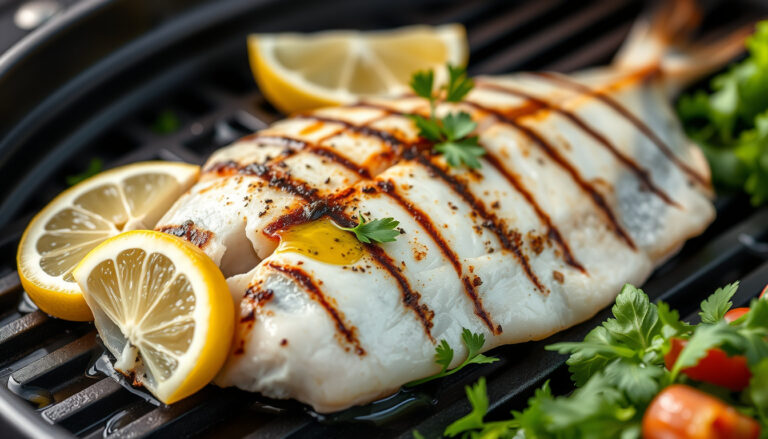 Bonito a la plancha: receta jugosa y fácil